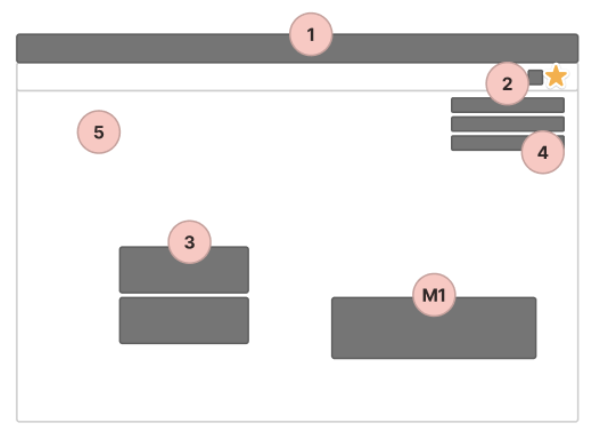
1 – Top – System info.
2 – Header
• Bell/Clock – MeddelandeCenter
• User
• Support
3 – ToDo – Endast jobb. Ej marketing
4 – Toast, Info
5 – Tips/Internal Marketing, Glasspinnen
M1 – Marketing, Frontpage
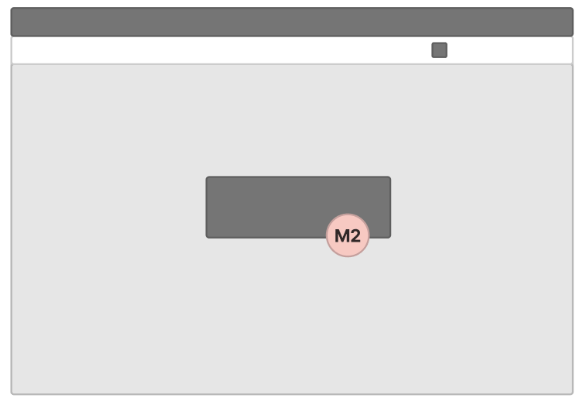
M2 – In tool info. – Listslut …
Top – System info
Den information och de meddelanden som landar här är av karaktären ”Om detta inte tas om hand, kommer det bli problem att rulla plattformen.” Med det menas till exempel:
• Licenser som är på väg att gå ut
• Serverunderhåll en given tid
För användaren är det en och samma yta där vi exponerar dessa meddelanden. Men för oss internt behöver vi troligen khnna kategorisera och framför allt prioritera en ordning. Är det viktigast för användaren att först hantera sina licenser, eller ta emot information om att det kommer ske ett serverunderhåll …?
Licenserna går före.
Se vidare längre ner under: Nivåer för Meddelanden / Notiser What (content)
Header
Bell / Klocka – Meddelande- / notiscenter
En ren Header hjälper att fokusera användaren på det som är viktigt. Därav rensar vi denna och flyttar samt bygger om lite grann.
Vi kommer när vi är klara att ha tre ikoner kvar:
• Klockan, som är ett notiscenter
• Användaren, som kommer innehålla det som kopplar till användaren i form av inställningar, företagsinformation och liknande.
• Support, som hjälper användaren vid behov.
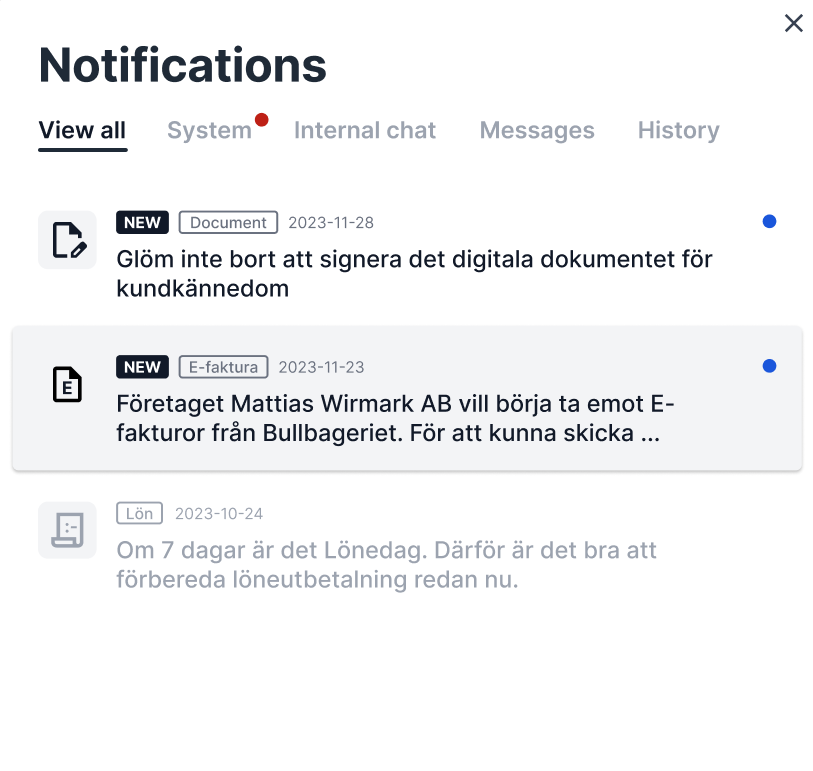
”Klockan” blir ett Notiscenter där meddelanden samlas och där användaren enkelt finner meddelanden.
Här pushar vi information som är Need to know av olika karaktär. Främst med Actions kopplade till dem. De visas först som Toast och landar sedan under Klockan. För att användaren enkelt ska kunna finna dem igen. Det är även en samlingsplats för andra meddelanden som visats i olika lägen.
Ett samlat ställe för inkommande meddelanden. Dessa kommer från:
• System
• Produkt / Done / Error
Meddelanden, mellan byrå å klient, ligger med egen flik i notiscentrat. Hur denna behandlas på sikt behöver vi titta på. Om den ska finnas kvar behöver den utvecklas.
Annars tas den bort, om vi inte har kritisk data på att den används avsevärt. Det är en kostnad att underhålla. Om den ska finnas kvar bör den ses över och utvecklas för användaren och då bli mer av en intern-chat.
Notiscenter – Skissas på för demo till användartest under Q2/Q3 2024
Tidiga skisser:
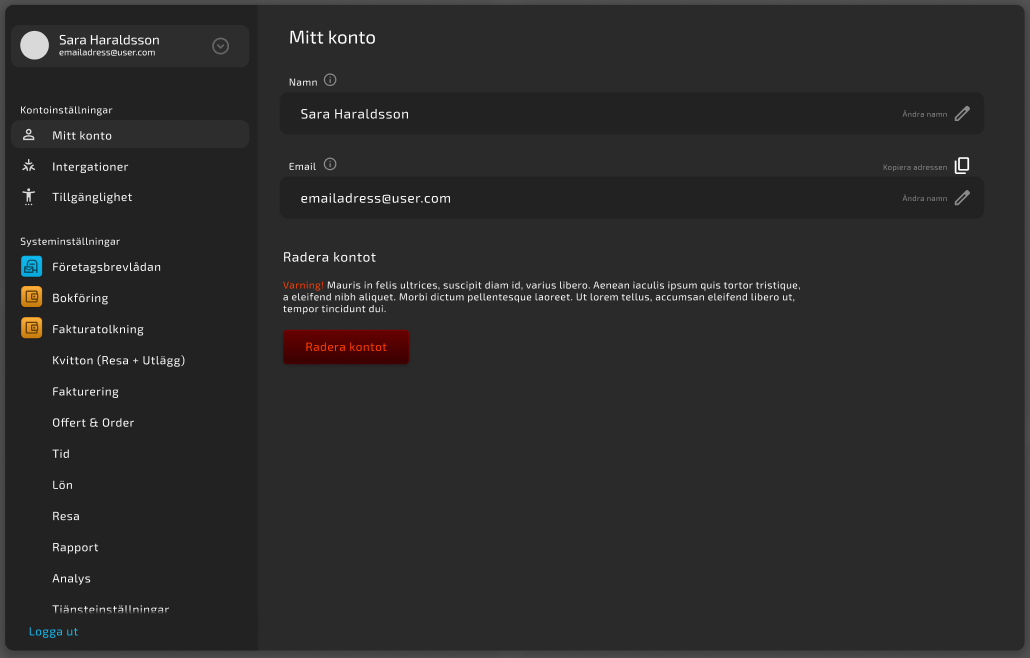
User – Skissas på för demo till användartest under Q2/Q3 2024
Tidiga skisser:
Support
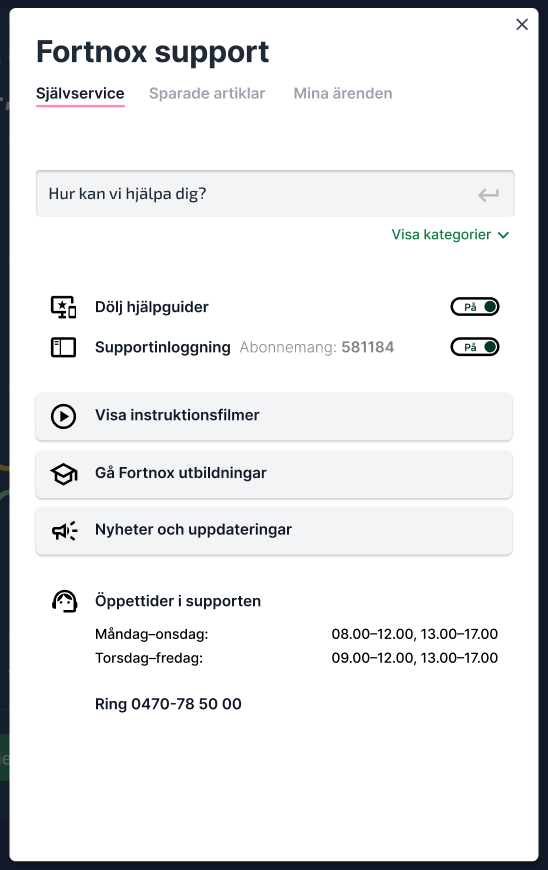
Support – Finns i dag och med några justeringar kan den fortsätta så. Den behöver bli enklare och tydligare. Visuellt och kommunikativt.
Tidiga skisser:
Målbild, Header-meny
En genomgående upprensning och tydligare val för användaren är nödvändigt. Vi ska hjälpa dem att fokusera på att göra just det som är nödvändigt för dem just här och nu. Allt annat är störande i deras arbetsflöde. En enkel och tydlig navigering och en lika ren och tydlig arbetsyta.

Frångå stökig header – Mål, förenkla och fokus

Tidigt arbete med Green Light och meny
Hur vi kan komma fram till en gemensam lösning på sikt i detta arbetet.
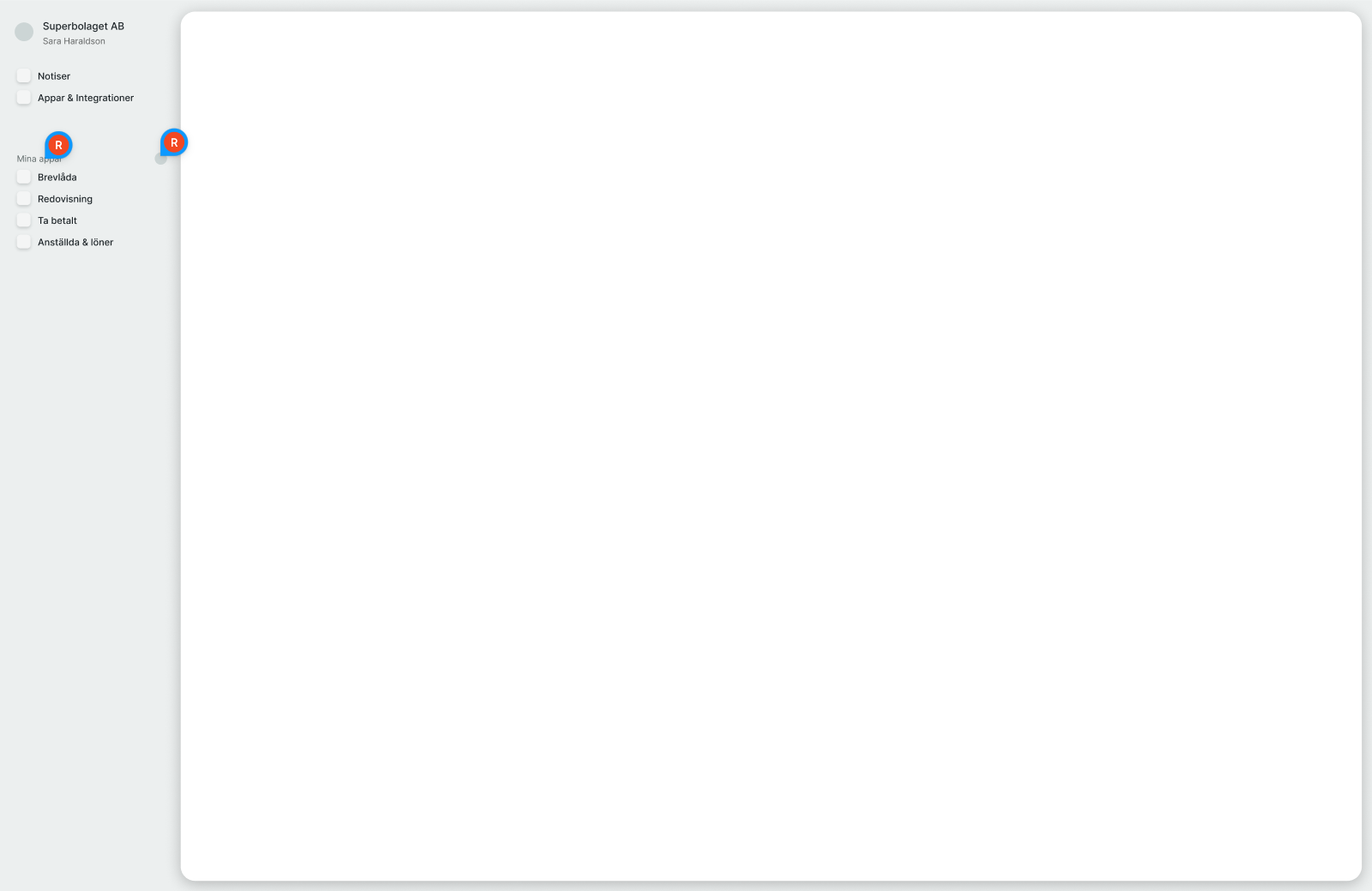
Tidiga skisser som visar på hur vi kan flytta över allt till en strukturerad och tjänsteklustrad meny:
ToDo – Endast jobb, ej marketing
Denna förändras till att bli en stark spelare i en Dashboard, istället för en landningssida. Kanske rent av hjärtat eller lungorna. När vi tänker att användaren i en dashboard ska kunna exekvera minst 80% av sina actions, blir ToDos väldigt viktig.
ToDo = Single Source of Truth
Varför? Vi behöver bygga ett förtroende hos våra användare. Användaren ska kunna lita på att allt hen behöver göra kommer i listan.
Med en Dashboard kommer vår ToDo-Widget bli ett av de viktigaste verktygen för användaren. Detta ställer delvis nya krav på widgeten.
Dels att funktionen är snarlig den vi har i appen. Men även att det är tydligt i de fall det finns flera användare men samma ToDo, att någon har tagit uppgiften och vem. Lika så att det är tydligt när det är avslutat.
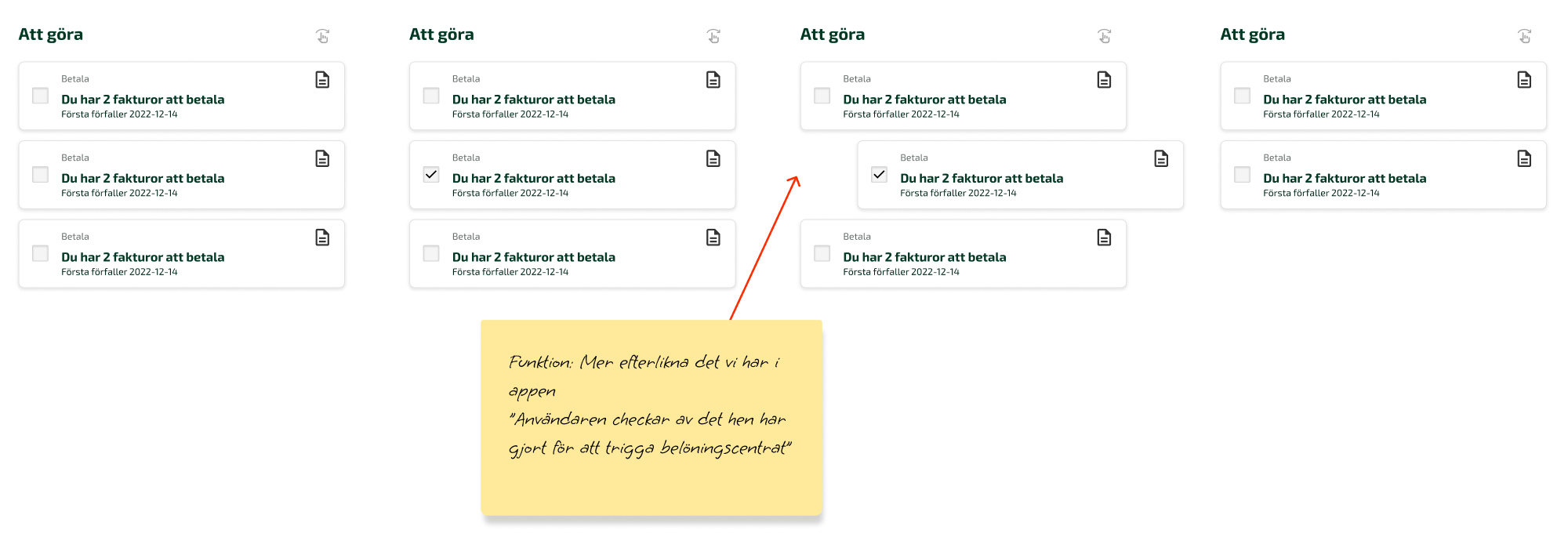
När vi får in fler och fler av våra tjänster till ToDos kommer användarens lista bli längre. Det borgar för att funktioner som att kunna Pausa, Deligera, Stänga, Flytta om i listan och liknande testas och utvecklas.
Underlag ToDo
Vad är en ToDo april 2024
En ToDo är en uppgift som en användare behöver utföra och består av två delar. Första delen är ett ToDo-kort som presenterar information för användaren om vilken/vilka uppgifter som behöver utföras. Den andra delen är flödet där användaren kan utföra dessa uppgifter. Flödet öppnas när man klickar på kortet.
En ToDo kan vara:
Återkommande (=Uppgifter som hanteras löpande av företag. Tex är attestera återkommande, oavsett om man som användare bara gör detta vid enstaka tillfälle)
Ej återkommande (Tex onboarding av en produkt)
Vad definiera och utmärker nivåer, ToDo alt Kort
ToDo finns till för att hjälpa användaren att snabbt förstå och få en överblick över vilka uppgifter som behöver utföras, vilken prioritetsordning de har, samt erbjuda ett enkelt sätt att lösa dem på. För att detta syfte ska uppfyllas, och för att användaren ska veta vad hen kan förvänta sig av en ToDo, finns det vissa regler som man behöver förhålla sig till.
Innan en ToDo släpps ut i produktion, behöver därför följande vara uppfyllt (både för återkommande och ej återkommande ToDos):
✅ Ska bara visas för den som har rättighet att hantera uppgiften.
✅ När uppgiften är slutförd ska kortet försvinna. Antingen per automatik eller om det inte är möjligt, genom att markera uppgiften som klar. Oavsett vem som gjort uppgiften eller hur den blivit utförd ska ToDo:n då ses som hanterad och inte visas för någon.
✅ Ska följa de riktlinjer som finns gällande design och text på ToDo-kortet.
✅ (Tekniskt krav) Ska kunna hämtas via flows i todos-servicen
Återkommande ToDos behöver dessutom uppfylla:
✅ Informationen på ett ToDo-kort ska ständigt vara uppdaterad enligt underliggande system. Inga diffar ska finnas.
✅ Ett ToDo-kort får endast innehålla en typ av uppgift, så som “Fakturor att attestera” eller “Fakturor att betala”. Om det finns flera uppgifter av samma typ, till exempel många fakturor att attestera, ska dessa visas i samma kort)
✅ Det totala antalet ToDos som döljer sig bakom ToDo-kortet ska visas på kortet (”Du har x fakturor att attestera”)
✅ (Tekniskt krav) De måste vara tillagda i todos-tjänsten
ToDo – En arbetslista
En garant för vad en användare behöver och ska göra utifrån vad vi kan se i systemet. Samt det vi vet. Så som återkommande moms m.m.
I en förlängning kommer vi fördjupa våra kunskaper om vad som ligger i ToDo-listan för användaren så vi med hjälp av Green Light kan tyda mönster och växla dem till uppgifter.
Befintligt dokumentation
Vad definierar en ToDo idag, april 2024? (Fortet), Länk
Att designa en ToDo, april 2024 (Fortet), Länk
Att bygga en ToDo (Fortet), Länk
ToDo-kort i webben, april 2024 (Fortet), Länk
Hur prioriteras todos, april 2024? (Fortet), Länk
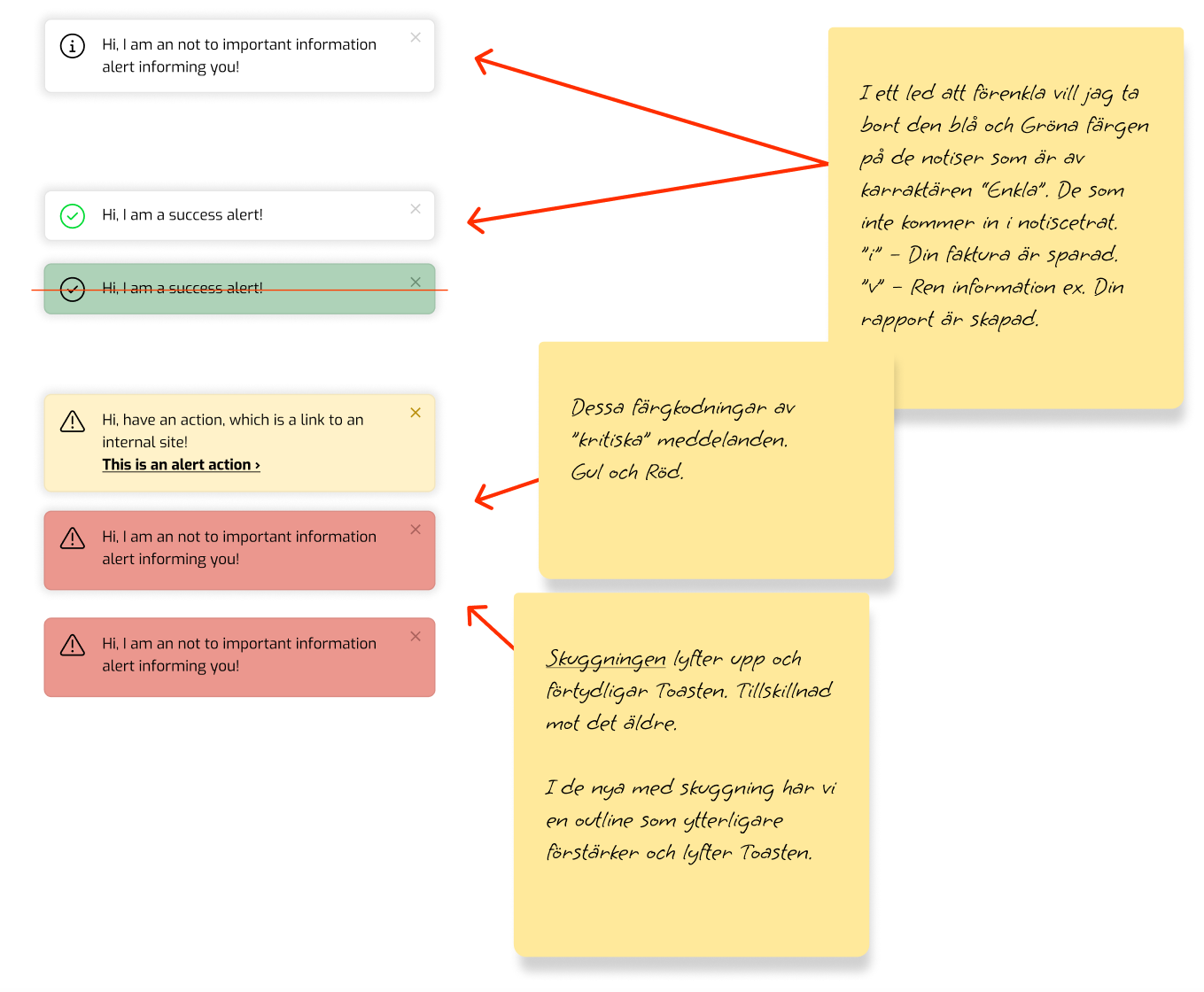
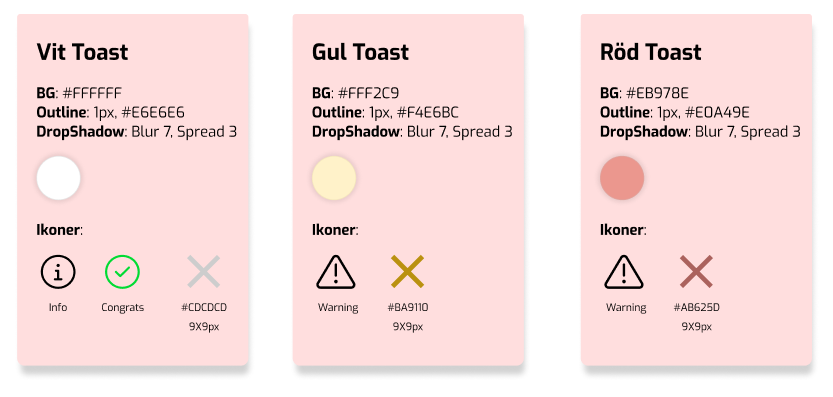
Toast, info
Vi har Toasts idag. Vi behöver bara samma dem på ett och samma ställe och sedan justera dess funktioner en aning.
Bef beskrivning Länk här (Fabstracta, FortNoxDesignSystem)
Fabstracta, under Toast Länk här (Fabstracta, FortNoxDesignSystem)
Uppdatering
Alla kommer ligga enligt ”4” i modellen längre upp på sidan.
Internal Marketing/Merförsäljning
Syftet med omflyttningarna i Dashboard och menyn är att vi ska skapa en enkelhet vilket följs av en tydlighet för användaren. Detta gäller även vårt sälj.
Vår tes är att en försäljning sker bäst i ett läge där användaren är dels mottaglig och dels att materialet är relevant.
Så, hur gör vi då detta. Jo vi tror att det är lämpligt att samla det content som på Dashboard syftar till sälj, i en yta. Vidare petar in sälj i arbetsflödet.
Exempel:
En företagare köper ”Fortnox” för att följa lagkrav om bokföring och redovisning etc. I det paketet hen köper ligger även fakturaskanning med. Inte betalt för ännu men allt är förberett. När hen sedan börjar bokföra kommer det vägskäler då det är lämpligt att använda tjänsten. Frågan kommer med USParna för tjänsten och ett val.
”Vill du själv lägga tiden för att manuellt föra in alla uppgifterna, eller vill du att vi för endast 4,70 SEK hjälper dig så att du sparar tid och slipper det manuella?”
Till detta kan man välja att slå på tjänsten automatiskt eller att var gång svara på frågan.
1 – Top – System info.
2 – Header
• Bell/Clock – MeddelandeCenter
• User
• Support
3 – ToDo – Endast jobb. Ej marketing
4 – Toast, Info
5 – Tips/Internal Marketing, Glasspinnen
M1 – Marketing, Frontpage
M2 – In tool info. – Listslut …
No5 – Tips/Internal Marketing/Glasspinnen
Syftar till att hjälpa användaren i svåra lägen. I den mån vi hänger på marknadsföring i denna är det i form av ”tips” som skapar ett tydligt och förklarat värde för användaren. Effektivitet, förenkling, tydlighet, tidsbesparing etc.
M1 – Marketing, Dashboard (start)
Samlad marknadsyta på dashboard.
M2 – In tool marketing – Ex. Listslut
Marknadsyta i tomma ytor. Tom lista, relevant tillägg för en användare i ett arbetsflöde etc.
OBS! Endast relevant för användaren och dennes behov.
Nivåer + Beteende för Meddelanden / Notiser
What (content)
Relevant information vid rätt tillfälle
- Information
- Information + Action (Link / Yes-No …)


Nivåerna för de olika typerna av meddelanden, Kritiskt, Varning etc., har vi för att kunna kategorisera och framför allt prioritera. Ett klockslag är inte nog för att kunna göra en relevant prioritering av t ex Systemmeddelanden.
Exakt vilka vi väljer att använda behöver vi ta fram med utvecklarna av Dashboard. Här följer exempel vi kan utgå ifrån i det arbetet.
Header
System – Systemkritiskt för att allt ska rulla för användaren
1 Critical – Ex. en licens som går ut i närstående tid
2 Error – Användarens Bankkoppling ligger nere
3 Warning – Banken kommer hålla tjänsten stängd för uppdatering …
4 Information – Fortnox uppdatterar tjänst
High
5 Alert
6 Error
7 Exceptions
8 Confirmations
Toasts
Mid
1 Warning – Något gick fel vid XX
2 Acknowledgements – Något gick fel vid XX, + Action
3 Success message – Rendering av rapport klar
Low
1 Info. message – Uppladdat dok./bild är på plats
2 Badges – Du är nu onboardad i ”Tjänst”
3 Status indicator
Entity
- Product
- User
- Private / Personal
- Logged in user
- Open / Company
- System
- Critical
- Error
- Warning
- Info
When
NÄR visar vi det som är viktigt?
- Date
- Range
- High
- Alerts (immediate attention Required)
- Errors (immediate action Required)
- Exceptions (System anomalies, something didn’t work)
- Confirmations (potentially destructive actions that need user confirmation to proceed)
- Mid
- Warnings (no immediate action required)
- Acknowledgements (feedback on user actions)
- Success messages
- Low
- Informational messages (aka passive notifications, something is ready to view)
- Badges (typically on icons, signifying something new since last interaction)
- Status indicators (system feedback)
Where
- Geo
- Device
- Desktop
- Tablet
- Mobile
- Push
- Watch
- Area (Placement / Display)
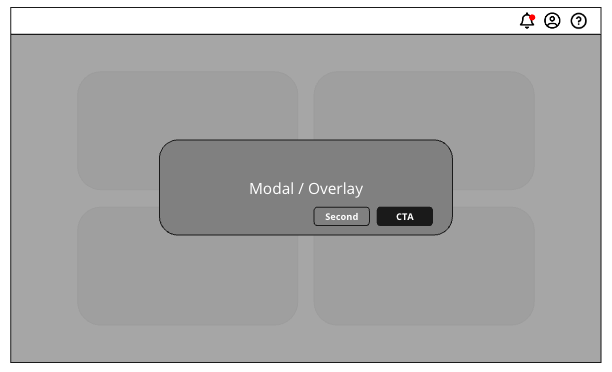
Modal / Overlay
Vad är en Modal
En pop-up som lägger sig över allt på skärmen. Tonar ner allt bakom för att fokusera uppmärksamheten på informationen.
Syfte: Denna informationen missar man inte.
Hur använder vi den
Pop-up för att presentera viktig information som är relevant för användaren. T.ex. nya funktioner i senaste utgåvan, eller information om uppdaterade villkor och villkor.
Vi kan oxå lyfta något som är tidskritiskt och som användaren tidigare informerats om men inte tagit action på. T ex en uppdatering av licens. När tiden rinner ut, kommer modalen upp med rätt information för att lösa uppgiften
När får vi inte använda den och varför?
Modalen använder vi väldigt restrektivt med anledning av att vi inte vill tappa värdet/vikten i denna kanalen. Vi visar t ex inte Nyheter i denna funktion.